Repère rapide
Où aller selon votre besoin
Si vous ne savez pas quelle rubrique ouvrir dans TinaCMS, commencez par ce repère très simple.
Changer un titre, un texte, une image ou un bouton sur une page
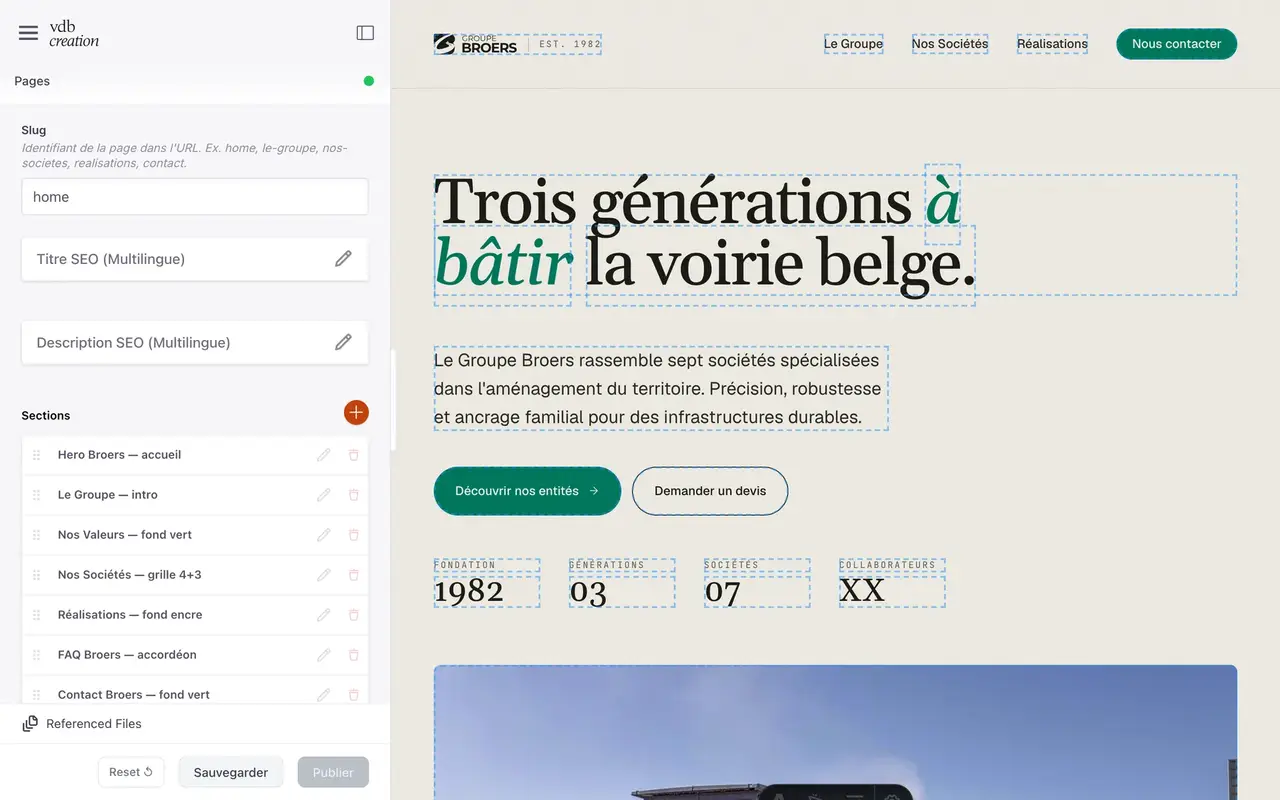
Ouvrez Pages, puis la page concernée. C'est la bonne entrée pour le contenu principal de chaque page.
Modifier le menu, le pied de page, les libellés du formulaire de contact ou les blocs communs
Ouvrez Composants globaux. Tout ce qui se répète sur plusieurs pages (menu, pied de page, blocs communs comme le hero, l'intro, les valeurs, les actualités, la FAQ ou les chiffres-clés) se gère ici, une seule fois, et s'applique partout.
Sociétés, Réalisations, Pages légales...
Selon votre site, d'autres rubriques peuvent apparaître dans le menu de gauche. Elles servent à gérer des contenus spécifiques comme les fiches de sociétés ou les fiches de réalisation (le portfolio de vos projets).
Vérifier les versions linguistiques
Si votre site est multilingue, chaque texte apparaît plusieurs fois, une fois par langue (par exemple FR, puis EN, puis NL), empilé dans le même formulaire. Remplissez chaque langue l'une sous l'autre, puis vérifiez chaque version à l'aide du sélecteur de langue (FR / NL / EN) en haut et en bas du site. Si vous ne voyez qu'un seul champ par contenu, votre site n'est pas multilingue.
L'essentiel
Ce que vous pouvez faire
TinaCMS vous donne accès à des formulaires visuels pour modifier votre site : la page reste affichée à côté du formulaire, vous cliquez un élément pour ouvrir le bon champ, et la section se met à jour en direct pendant que vous tapez. L'interface de ce projet ajoute des boutons et des messages pour sécuriser chaque étape.
Modifier vos textes et images
Titres, paragraphes, boutons, photos (avec leur texte alternatif) et, selon les blocs, une vidéo optionnelle se changent directement dans des champs. Pas besoin de toucher au code.
Sauvegarder sans risque
Le bouton Sauvegarder enregistre un brouillon. Rien n'est mis en ligne tant que vous ne le decidez pas.
Vérifier puis publier
Après avoir sauvegardé, le bouton Publier ouvre la fenêtre "Choisir le type de publication" : "Aperçu (preview)" pour une version de test, "Publier (site en ligne)" pour la mise en ligne. Vérifiez en aperçu avant de publier pour de vrai.
Interface
Ce que l'interface fait pour vous
Cette interface ajoutée à TinaCMS rend les actions plus claires et aide à éviter les erreurs.
Sauvegarder et Publier séparés
Deux boutons distincts remplacent le bouton natif de TinaCMS. Sauvegarder enregistre un brouillon, Publier ouvre un choix entre "Aperçu (preview)" et "Publier (site en ligne)". La mise en ligne reconstruit le site : comptez 5 à 6 minutes avant qu'elle soit visible.
Vos modifications sont conservées
Chaque sauvegarde est stockée en ligne. Vous pouvez reprendre votre travail depuis un autre appareil sans rien perdre.
Des notifications à chaque étape
L'interface vous confirme quand une sauvegarde est faite, quand une preview est prête, ou si un brouillon existait déjà.
Impossible de publier par erreur
Le bouton Publier reste désactivé tant que vous n'avez pas sauvegardé. Et la publication passe toujours par un choix explicite entre aperçu et mise en ligne.
Parcours conseillé
Les guides disponibles
Si vous debutez, suivez ces guides dans l'ordre. Sinon, allez directement au sujet qui vous concerne.
Bien démarrer
Accès, interface et repères utiles
Interface Tina
À quoi sert TinaCMS et comment l'interface vous guide
Modifier le contenu
Pages, blocs et contenus partagés
Médias
Images, uploads et bonnes pratiques
Publication
Sauvegarde, preview et mise en ligne
FAQ
Questions fréquentes et dépannage simple
Guide express
L'essentiel sur une seule page, à garder sous la main
À retenir
Les 5 réflexes qui évitent la plupart des erreurs
- Commencez par une petite modification simple pour prendre confiance.
- Sauvegardez régulièrement, même si vous n'êtes pas encore prêt à publier.
- Ne changez pas un slug sans une vraie raison et sans validation.
- Si le site est multilingue, remplissez et relisez les champs de chaque langue avant de publier, puis vérifiez chaque version à l'aide du sélecteur de langue (FR / NL / EN) en haut du site.
- Pour un changement important, lancez d'abord un "Aperçu (preview)" pour vérifier le rendu avant la mise en ligne.
TinaCMS est votre outil de modification de contenu. L'interface de ce projet rend la sauvegarde et la publication plus simples et plus sûres.