TinaCMS
Ce que fait TinaCMS de base
TinaCMS est l'outil de gestion de contenu. Il vous donne accès à des formulaires pour modifier votre site sans toucher au code.
Modifier les textes
Titres, paragraphes, boutons et informations de contact se changent dans des champs de formulaire. Si votre site existe en plusieurs langues, un même contenu apparaît plusieurs fois, une fois par langue (par exemple FR, puis EN, puis NL), empilées dans le même formulaire : remplissez chaque langue l'une sous l'autre, sans changer de page.
Gérer les images
Les images s'ajoutent ou se remplacent directement depuis l'interface, sans manipulation technique.
Organiser les pages
Vous pouvez ajouter, déplacer ou supprimer des blocs de contenu dans chaque page.
À l'écran
Les zones de l'interface
Quand vous ouvrez TinaCMS, vous voyez toujours les mêmes zones. Voici comment les reconnaître.
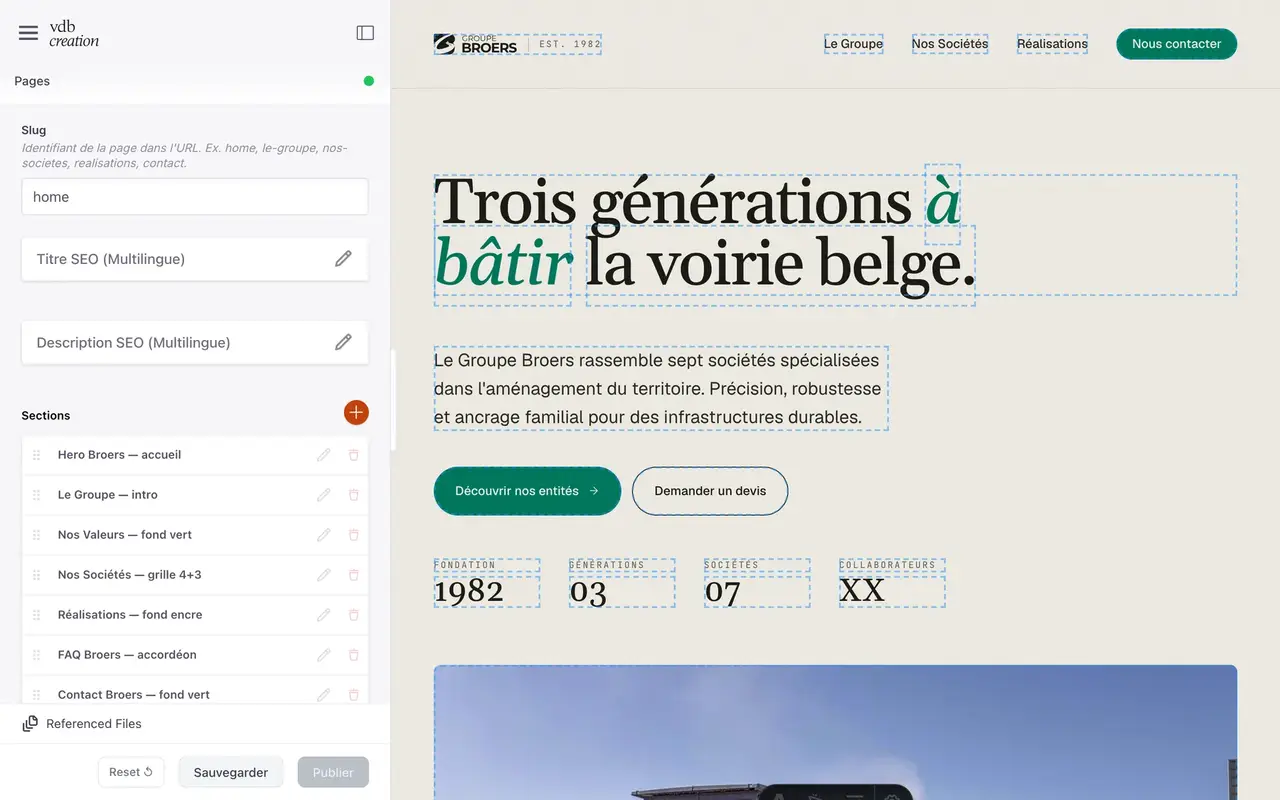
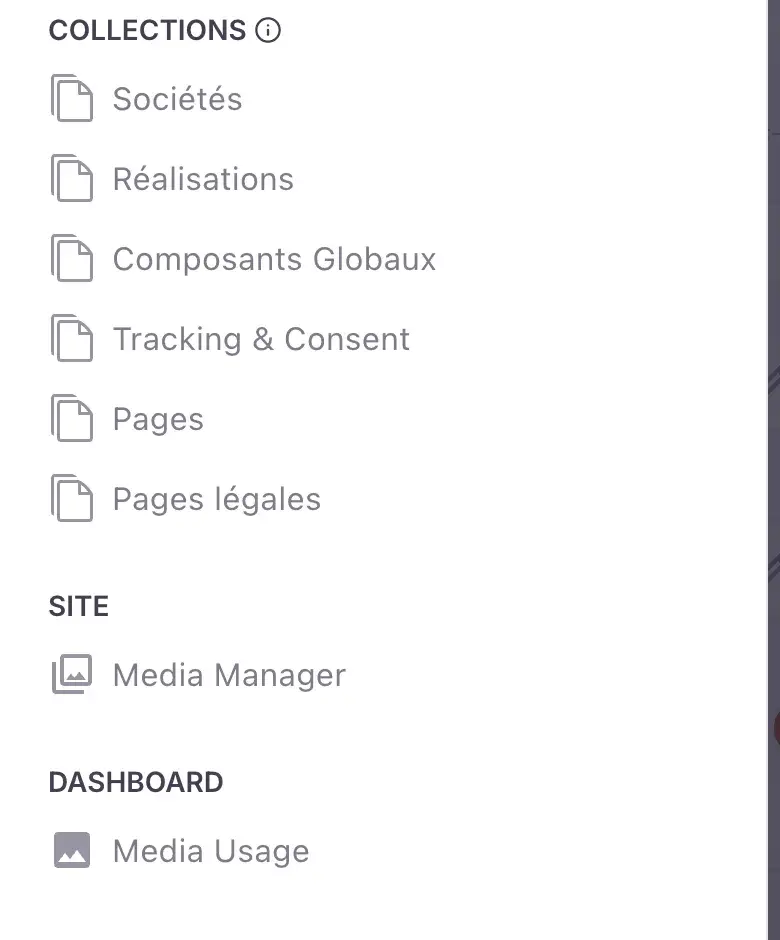
Le formulaire
C'est la zone principale. Vous y modifiez les champs : texte, image, lien, ordre des sections. Sur un site multilingue, chaque contenu apparaît dans un champ par langue (par exemple FR, puis EN, puis NL), les uns sous les autres : pensez à remplir chaque langue. Chaque page a son propre formulaire.
Les boutons d'action
C'est ici que l'interface étendue intervient. Vous y trouvez les boutons Sauvegarder et Publier, optimisés pour être plus clairs.
Les notifications
Des messages apparaissent pour confirmer une sauvegarde, signaler une preview en cours ou prévenir qu'un brouillon existe déjà.
Édition visuelle
Modifier en voyant la page (le « visual editing »)
Le visual editing permet de voir la page et le formulaire en même temps dans TinaCMS. La page reste affichée à côté du formulaire et se met à jour en direct pendant que vous éditez : vous ne travaillez pas à l'aveugle, vous voyez tout de suite où vos changements s'appliquent. Si votre site en dispose, c'est l'expérience normale d'édition ; si votre interface n'affiche pas la page à côté du formulaire, vous pouvez quand même modifier tout le contenu via les formulaires.
La page reste visible pendant l'édition
Pendant que vous modifiez les champs, la page reste affichée dans TinaCMS. Cela permet de garder le contexte visuel de ce que vous êtes en train de corriger.
Le formulaire et la page travaillent ensemble
Quand vous changez un champ dans TinaCMS, la section concernée de la page se met à jour en direct avec votre brouillon. Vous voyez donc le résultat tout de suite, sans devoir rouvrir la page à chaque fois.
Le click to edit fait partie du visual editing
Le clic direct sur un texte, une image ou un bouton de la page ouvre le champ correspondant dans le formulaire. C'est une des fonctions les plus pratiques du visual editing.
Ce n'est pas le site public
Le visual editing fonctionne dans l'espace TinaCMS ou dans sa preview de travail. Le site public, lui, ne sert pas à éditer le contenu.
Mode d'emploi
Utiliser le visual editing au quotidien
Le plus simple est de considérer le visual editing comme un espace de travail où la page et le formulaire restent reliés : la page se met à jour en direct pendant que vous remplissez les champs. Si votre site n'affiche pas la page à côté du formulaire, passez directement à la section suivante.
- Ouvrez la page dans TinaCMS.
- Gardez la page visible pendant que vous remplissez les champs du formulaire.
- Vérifiez directement sur la page si le titre, le texte, l'image ou le bouton correspondent bien à ce que vous vouliez changer.
- Sur un site multilingue, utilisez le sélecteur de langue (FR / NL / EN, en général dans l'en-tête ou le pied de page) pour contrôler chaque version après l'avoir remplie.
- Si besoin, cliquez sur un élément visible de la page : TinaCMS ouvre le bon champ.
- Quand le résultat vous convient, cliquez sur Sauvegarder.
- Publiez ensuite seulement si vous voulez envoyer ce travail en aperçu ou sur le site en ligne.
Le visual editing est votre façon de travailler dans TinaCMS, avec la page et le formulaire reliés. La Preview est une publication de test qui sert à vérifier une version du site avant la mise en ligne finale.
Édition visuelle
Cliquer sur la page pour ouvrir le bon champ (click to edit)
Dans la preview ouverte depuis TinaCMS, vous pouvez cliquer directement sur certains éléments de la page pour ouvrir le bon champ dans le formulaire.
- Ouvrez la page en mode visual editing ou dans la Preview TinaCMS.
- Sur la page, cliquez directement sur le texte, l'image ou la zone que vous voulez modifier.
- TinaCMS ouvre alors le champ correspondant dans la barre d'édition (pour quelques éléments très particuliers, il peut être plus simple de passer par le menu de gauche).
- Modifiez le contenu dans le formulaire qui s'ouvre ou se met en avant.
- Sauvegardez ensuite vos changements comme d'habitude.
Le click to edit est surtout pratique pour les titres, paragraphes, images et boutons visibles dans la page. Sur certains éléments très interactifs, comme certains liens ou zones de navigation, il peut être plus simple d'ouvrir directement la bonne rubrique dans le menu de gauche.
TinaCMS est le moteur de votre site. L'interface est le guide qui vous accompagne pendant que vous effectuez vos modifications.
Boutons de navigation
Les boutons que vous utilisez au quotidien
L'interface remplace les boutons natifs de TinaCMS par trois boutons plus explicites.

Sauvegarder
Enregistre vos modifications dans un brouillon. Le brouillon est stocké en ligne : vous pouvez reprendre votre travail depuis un autre poste ou un autre navigateur.
Publier
Désactivé par défaut. Il s'active uniquement après une sauvegarde. Un clic ouvre la fenêtre « Choisir le type de publication », avec deux boutons : « Aperçu (preview) » pour une version de test, « Publier (site en ligne) » pour la mise en ligne. La reconstruction du site prend en général 5 à 6 minutes.
Reset
Ouvre un menu à deux options : « Annuler mes modifications » recharge la page et abandonne ce que vous venez de taper ; « Revenir à la version publiée », en rouge, efface aussi le brouillon enregistré et demande une confirmation.
En pratique
Le parcours type
Voici ce qui se passe concrètement quand vous modifiez du contenu.
- Vous ouvrez une page dans TinaCMS et modifiez les champs souhaités.
- Vous cliquez sur Sauvegarder. Un message confirme que le brouillon est enregistré. Le bouton Publier devient actif.
- Vous cliquez sur Publier. La fenêtre « Choisir le type de publication » s'ouvre : « Aperçu (preview) » pour vérifier, « Publier (site en ligne) » pour mettre en ligne.
- Si vous choisissez « Aperçu (preview) », une version temporaire est construite. Une fenêtre de progression suit les quatre étapes, puis affiche « Preview prête ! » avec un bouton « Ouvrir la preview ».
- Si vous choisissez « Publier (site en ligne) », vos modifications partent en ligne : le site se reconstruit (comptez 5 à 6 minutes) avant que la nouvelle version soit visible. La fenêtre affiche « Site à jour ! » et un bouton « Ouvrir le site » quand c'est terminé ; en cas de perturbation d'un service, un bandeau de statut vous en informe.
Fonctionnalités
Ce que l'interface fait en coulisse
En plus des boutons visibles, l'interface ajoute des protections que vous n'avez pas besoin de gérer vous-même.
Brouillons synchronisés
Vos brouillons sont sauvegardés en ligne. Si vous fermez votre navigateur ou changez d'ordinateur, vous retrouvez votre travail en cours à la prochaine ouverture.
Détection de brouillon existant
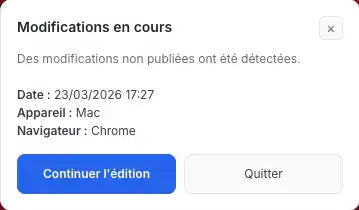
À l'ouverture d'une page, le système vérifie si un brouillon existe déjà. Si oui, une notification indique la date, l'appareil et le navigateur d'origine, et vous laisse le choix : « Continuer l'édition », « Voir les modifications » pour inspecter son contenu, ou quitter l'administration.
Publication protégée
Impossible de publier sans avoir sauvegardé d'abord. Et la publication passe toujours par un choix explicite entre « Aperçu (preview) » et « Publier (site en ligne) ».
Médias filtrés
Dans le gestionnaire d'images, les dossiers système sont masqués pour ne pas encombrer votre vue. Vous ne voyez que les images utiles. Chaque image dispose en général d'un texte alternatif (alt) à renseigner (il peut être multilingue selon le bloc) et certains blocs acceptent aussi une vidéo optionnelle (lien ou fichier) en plus des images.
Confirmation avant chaque suppression
Quand vous supprimez un élément d'une liste (un témoignage, une image, une section), l'interface demande d'abord confirmation : « Supprimer cet élément ? Cette suppression sera définitive une fois vos modifications sauvegardées. » Tant que vous n'avez pas sauvegardé, un rechargement de la page ramène l'élément.
Avertissement avant de quitter
Si vous fermez l'onglet ou quittez la page avec des modifications non sauvegardées, le navigateur vous prévient : « Vous avez des modifications non sauvegardées. Êtes-vous sûr de vouloir quitter ? » Sauvegardez avant de partir si vous voulez les garder.
Le détail de votre brouillon
Quand un brouillon existe déjà, la notification « Modifications en cours » propose un bouton « Voir les modifications » : il ouvre la liste « Ce que contient votre brouillon », page par page et champ par champ. Les textes mis en forme et les images n'y figurent pas : ils ne sont pas enregistrés dans le brouillon.
L'interface personnalisée ne change pas ce que vous pouvez modifier. Vous avez accès aux mêmes contenus qu'avec TinaCMS standard. La différence porte uniquement sur la façon dont les actions sont présentées et sécurisées.
Exemple de notification
Messages
Les messages que vous pouvez voir
L'interface affiche des notifications pour vous tenir informé à chaque étape.
Modifications sauvegardées
Votre brouillon a bien été enregistré. Le bouton Publier est maintenant actif. Rien n'est encore en ligne.
Modifications en cours détectées
Un brouillon existe déjà pour cette page. Le message indique quand et depuis quel appareil. Vous pouvez choisir de reprendre ce brouillon ou de repartir du contenu actuel.
Preview en cours de construction
La version de test est en train d'être préparée. Patientez quelques minutes : un nouveau message apparaîtra quand elle sera prête.
Preview prête
Vous pouvez maintenant ouvrir la version temporaire, avec le bouton "Ouvrir la preview", pour vérifier vos modifications avant de publier sur le site en ligne.
Publication réussie
Vos modifications sont parties. Le site se reconstruit : comptez 5 à 6 minutes avant que la nouvelle version soit visible. Le message « Site à jour ! » et le bouton « Ouvrir le site » apparaissent à la fin.
Preview désactivée
Le mode preview n'est pas disponible pour le moment. Patientez ou contactez votre interlocuteur projet.
Le click to edit ne sélectionne pas le bon champ
Essayez de cliquer sur un élément plus précis, par exemple le texte lui-même plutôt que tout le bloc. Si cela reste peu pratique, revenez au menu de gauche et ouvrez directement la page ou le composant global concerné.
Le visual editing met-il automatiquement le site en ligne ?
Non. Le visual editing sert à travailler plus confortablement dans TinaCMS. Tant que vous n'avez pas publié, vous êtes encore en train de modifier un brouillon.