Étape pratique
Ajouter ou remplacer une image dans TinaCMS
Les champs image du projet sont déjà reliés à l'upload. Vous pouvez donc ajouter une image ou remplacer celle qui existe déjà.
- Ouvrez la page, la fiche ou le bloc à modifier.
- Repérez l'image : vous pouvez cliquer directement sur l'image dans l'aperçu affiché à côté du formulaire pour ouvrir le bon champ, ou retrouver le champ image dans le formulaire. La section se met à jour en direct dès que vous changez le visuel.
- Importez le nouveau fichier depuis votre ordinateur.
- Contrôlez l'aperçu, puis remplissez le texte alternatif. Selon le bloc, ce champ peut exister dans chaque langue (FR, EN, NL) : remplissez alors chaque version.
- Sauvegardez avant de vérifier le rendu final.
Si une image existe déjà, le nouveau fichier prend sa place dans ce champ. Pensez à vérifier le cadrage après remplacement.
Si vous renvoyez une photo sous le même nom de fichier que l'ancienne, le site continue d'afficher l'ancienne version pendant environ 24 heures. Ce n'est pas une erreur de votre part : les images sont mises en cache pour que le site reste rapide, et ce cache se fie au nom du fichier. Ajoutez simplement une variante au nom, par exemple « equipe-2026.jpg » plutôt que « equipe.jpg », et le changement est visible tout de suite.
Vous pouvez envoyer des fichiers .png ou .jpg. Le projet gère ensuite l'optimisation automatiquement au moment de l'envoi.
Repère rapide
Où modifier une image selon le cas
Les images ne sont pas toutes rangées au même endroit dans TinaCMS. Voici le raccourci le plus utile.
Une image visible dans une page classique
Ouvrez Pages puis la page concernée. Vous y trouverez les visuels des sections de la page.
Une image de fiche société
Si votre site présente des fiches de sociétés (ou d'entités du groupe), ouvrez Sociétés pour la photo de carte, l'image d'en-tête et les photos des sections de la fiche.
Un logo, un visuel partagé ou un élément récurrent
Ouvrez Composants Globaux pour les visuels qui reviennent partout : logo de navigation, logo du pied de page, et autres éléments communs à plusieurs pages.
Une image de fiche réalisation
Ouvrez Réalisations pour la photo principale, l'image de carte ou la galerie d'un projet (selon votre site, cette collection peut aussi s'appeler Projets ou Références).
Toujours vérifier le bloc complet
Après remplacement, regardez le bloc dans son contexte pour vérifier le cadrage, la lisibilité et l'équilibre avec le texte.
En images
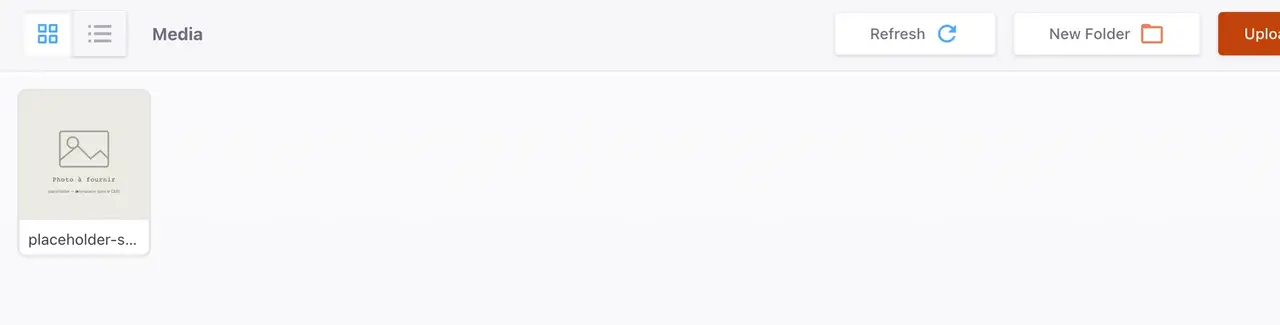
Le gestionnaire de médias
Formats
Choisir le bon fichier
Toutes les images ne servent pas le même usage. Voici une règle simple pour gagner du temps sans entrer dans la technique.
Photo
Utilisez plutôt un visuel propre, lumineux et bien cadré. Le format .webp est idéal quand vous l'avez déjà.
Logo ou icône
Préférez .svg si possible. Le rendu reste net, même sur des écrans très précis.
Dépannage simple
Si vous n'avez qu'un .png ou un .jpg, vous pouvez quand même l'utiliser sans problème.
Bonnes pratiques
Garder un site propre, lisible et rapide
- Choisissez des fichiers nets, sans texte minuscule ou visuel pixelisé.
- Essayez de rester léger quand c'est possible, surtout pour les grandes photos.
- Donnez un nom de fichier clair plutôt que IMG_4821.jpg.
- Évitez de recadrer une image importante dans l'urgence si vous n'avez pas vérifié le rendu.
- Si aucune image n'est prête, utilisez un visuel neutre plutôt qu'une image médiocre.
Le gestionnaire de médias affiche l'espace utilisé. Au-delà d'un certain seuil, un message "Stockage bientôt plein" apparaît, puis "Stockage presque plein ! Supprimez des fichiers." Faites le ménage dans les visuels que vous n'utilisez plus, ou contactez valentin@vdbcreation.eu pour augmenter l'espace.
Certains blocs peuvent afficher un visuel de remplacement (placeholder). C'est utile temporairement, mais l'idéal reste d'ajouter un vrai média final. Un champ image laissé vide n'affiche donc pas de vrai visuel en ligne.
Selon votre site, certains blocs ou fiches (par ex. une fiche société ou une réalisation) acceptent une vidéo optionnelle en plus des images : un lien vidéo ou un fichier à importer. Si vous laissez le champ vidéo vide, aucune vidéo ne s'affiche.
Publication
Publier correctement une image
Une image n'est jamais publiée seule. Elle suit toujours la page, le bloc ou la fiche qui la contient.
- Remplacez ou ajoutez l'image dans le bon formulaire TinaCMS.
- Sauvegardez pour enregistrer le brouillon en ligne avec le nouveau visuel, puis cliquez sur Publier (ce bouton n'est actif qu'après une sauvegarde) et choisissez "Aperçu (preview)".
- Ouvrez la Preview et vérifiez le cadrage, la netteté, le texte alternatif et la cohérence avec le reste du bloc.
- Si votre site existe en plusieurs langues, vérifiez chaque version concernée. Utilisez le sélecteur de langue (FR / NL / EN, en haut ou en pied de page) pour passer d'une langue à l'autre et contrôler que l'image et ses textes s'affichent bien partout.
- Quand tout est bon, cliquez de nouveau sur Publier puis choisissez "Publier (site en ligne)". Le site se reconstruit : comptez 5 à 6 minutes avant que la nouvelle image soit visible publiquement.
Accessibilité
Rédiger un bon texte alternatif
Le texte alternatif sert aux lecteurs d'écran et aide aussi à garder un contenu clair. Il doit décrire l'image, pas seulement la nommer.
Préciser ce qu'on voit
Équipe devant l'interface TinaCMS pendant une session de formation.
Rester trop vague
image-1 ou photo jolie n'apportent rien.
Dans beaucoup de blocs, l'image est partagée entre les langues, mais les textes qui l'accompagnent (titres, descriptions, légendes) apparaissent plusieurs fois, une fois par langue (par ex. FR, puis EN, puis NL), empilés dans le même formulaire. Selon le bloc, le texte alternatif peut lui aussi avoir une version par langue. Après un changement de visuel, vérifiez chaque version de langue concernée à l'aide du sélecteur de langue (FR / NL / EN).
Pour voir l'interface en images, consultez le guide Bien démarrer ou L'interface TinaCMS qui contiennent des captures d'écran détaillées.