Les bases
Sauvegarder, Aperçu, Publier
Ces trois actions sont au coeur de votre travail. Elles se font dans cet ordre, et chacune a un rôle précis.

Sauvegarder
Enregistre un brouillon de vos modifications. Rien n'est visible sur le site. Votre brouillon est stocké en ligne et accessible depuis n'importe quel appareil.
Aperçu (preview)
Crée une version temporaire du site pour vérifier le rendu de vos changements, dans toutes les langues du site. Cette version n'est visible que par vous et votre équipe.
Publier (site en ligne)
Le bouton bleu "Publier (site en ligne)" met vos modifications en ligne sur le site public. La nouvelle version remplace l'ancienne pour tous les visiteurs.
Sauvegardez toujours avant de publier. Si votre projet en dispose, vérifiez en aperçu avant de passer à la mise en ligne. Sinon, publiez directement après avoir relu attentivement vos modifications.
Au secours
Revenir en arrière
Vous venez de faire une erreur ? Rien n'est perdu. Retrouvez ci-dessous la situation qui vous correspond : dans tous les cas, il existe un chemin de réparation.
Annuler ce que je viens de taper
Cliquez sur le bouton Reset, puis sur « Annuler mes modifications » : la page se recharge et abandonne ce que vous venez de taper. Le brouillon déjà sauvegardé et le site en ligne ne bougent pas.
Effacer aussi le brouillon enregistré
Cliquez sur Reset, puis sur « Revenir à la version publiée » (l'option en rouge). Elle efface le brouillon sauvegardé et demande une confirmation avant d'agir. Le site en ligne, lui, n'a jamais bougé.
J'ai supprimé un élément par erreur
Tant que vous n'avez pas sauvegardé, rechargez simplement la page : l'élément revient. Si la suppression a déjà été sauvegardée, écrivez à valentin@vdbcreation.eu : une version précédente du contenu peut être restaurée.
L'erreur est déjà publiée sur le site
Pas de panique. Corrigez le contenu concerné, sauvegardez, puis publiez à nouveau : la nouvelle version remplace l'ancienne en 5 à 6 minutes. En cas de doute, écrivez à valentin@vdbcreation.eu avant de multiplier les manipulations.
Preview
Publier sur la Preview
La Preview sert à vérifier le rendu de vos modifications sans toucher au site public.
- Modifiez votre contenu dans TinaCMS.
- Cliquez sur Sauvegarder. Un message confirme l'enregistrement du brouillon.
- Le bouton Publier devient actif. Cliquez dessus.
- Dans la fenêtre "Choisir le type de publication", cliquez sur "Aperçu (preview)".
- Une fenêtre de progression suit la construction en quatre étapes : Envoi des modifications, Vérification du contenu, Déploiement du preview, Finalisation. Elle affiche "Preview prête !" à la fin.
- Cliquez sur "Ouvrir la preview" (ou copiez le lien temporaire) pour vérifier vos modifications.
Si votre projet en dispose, l'aperçu fait partie du flux normal : c'est l'étape où vous vérifiez le rendu avant la mise en ligne. Si le bouton "Aperçu (preview)" n'apparaît pas dans la fenêtre de publication, contactez Valentin à l'adresse valentin@vdbcreation.eu pour l'activer.
Checklist
Ce qu'il faut vérifier avant de publier
Cette petite liste évite la plupart des oublis juste avant le clic final.
- Vous avez bien clique sur Sauvegarder et le brouillon est à jour.
- Les textes, boutons, liens et images modifiés ont été relus.
- Si votre site existe en plusieurs langues (par exemple FR, EN, NL), toutes les langues affichées ont été relues.
- Vous avez utilisé le sélecteur de langue du site (FR / NL / EN) pour ouvrir et vérifier chaque langue.
- Si vous avez change la structure d'une page, vous avez contrôlé tout le bloc concerné en Preview.
- Vous savez si vous voulez seulement un aperçu ou une vraie mise en ligne.
Mise en ligne
Mettre le site à jour
Cette action met vos modifications en ligne pour tous les visiteurs du site.
- Modifiez votre contenu dans TinaCMS.
- Cliquez sur Sauvegarder.
- Vérifiez d'abord en aperçu si vous avez un doute sur le rendu.
- Cliquez sur Publier, puis sur le bouton bleu "Publier (site en ligne)".
- Une fenêtre de progression suit la mise en ligne en quatre étapes et affiche le temps écoulé. Comptez 5 à 6 minutes. Vous pouvez fermer cette fenêtre : la mise en ligne continue sans vous.
Pendant la publication
La fenêtre de progression
Dès que vous avez choisi, une fenêtre s'ouvre et suit la reconstruction du site. Elle affiche quatre étapes, dans cet ordre.
- Envoi des modifications : votre brouillon part vers le service de publication.
- Vérification du contenu : le système contrôle que tout est complet.
- Mise à jour du site (ou Déploiement du preview) : c'est l'étape longue, celle qui reconstruit le site. Une barre de progression avance et le titre affiche le temps écoulé, par exemple "Mise à jour du site... (2 min)".
- Finalisation : la nouvelle version est mise en place.
- À la fin, la fenêtre affiche "Site à jour !" avec un bouton "Ouvrir le site" (ou "Preview prête !" avec "Ouvrir la preview" et un bouton pour copier le lien).
La croix en haut à droite ferme la fenêtre de progression, elle n'annule rien : la reconstruction continue sur nos serveurs. Après quelques publications, le titre affiche aussi une estimation basée sur vos builds précédents, du type "habituellement ~5 min". Si l'attente dépasse largement cette estimation, l'interface vous le signale.
Comparaison
Aperçu ou mise en ligne ?
Les deux options apparaissent dans la fenêtre de publication. Voici quand utiliser chacune.
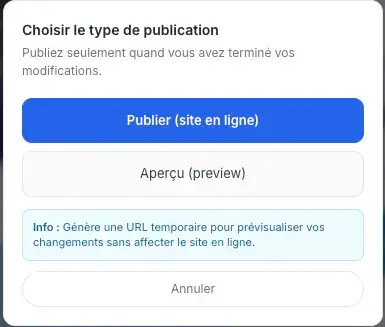
Preview
Le bouton gris "Aperçu (preview)". Visible uniquement par vous. Utile pour relire, vérifier le rendu, tester un changement avant de le diffuser. L'aperçu est temporaire et ne remplace rien.
Publier (site en ligne)
Le bouton bleu "Publier (site en ligne)". Visible par tous vos visiteurs. À utiliser quand vous êtes sûr de vos modifications.
Si votre site existe en plusieurs langues (par exemple FR, EN, NL), ouvrez chaque version en Preview pour là vérifier. Basculez d'une langue à l'autre avec le sélecteur de langue du site : le français est à la racine, l'anglais sous /en/ et le néerlandais sous /nl/. Les textes de chaque langue sont distincts, mais un changement de structure de page touche toutes les langues en même temps.
Messages
Ce que vous pouvez voir pendant la publication
Voici les messages que vous verrez, mot pour mot, et ce qu'ils veulent dire.
Sauvegarde !
Votre brouillon est enregistré. Le bouton Publier devient actif. Rien n'est encore en ligne.
Preview en cours de build...
La version de test est en construction. Le bouton "Ouvrir la preview" s'activera des qu'elle sera prête.
Preview prête !
Le build est terminé. Vous pouvez ouvrir la preview ou copier son lien pour l'envoyer à un collègue.
Site à jour !
Le build est terminé. Vos modifications sont en ligne, le bouton "Ouvrir le site" vous y emmène.
Rien à publier
Il n'y a aucun changement à envoyer. Soit le site est déjà à jour, soit vous n'avez pas encore clique sur Sauvegarder : dans ce cas le message vous le dit et il suffit de sauvegarder puis de republier.
Modifications en cours
Un brouillon non publié existe déjà pour cette page. La notification indique la date, l'appareil et le navigateur, et propose "Voir les modifications" pour lister ce qu'il contient.
Il peut arriver qu'un bandeau de couleur apparaisse en haut de la fenêtre de publication. Ce bandeau vous informe d'un problème temporaire chez Cloudflare, le service qui héberge votre site. Ce n'est pas une erreur de votre part : c'est un souci externe qui se résout généralement tout seul. Si vous voyez ce bandeau, attendez quelques minutes avant de relancer la publication.
Cloudflare Status
Comprendre les bandeaux de statut
Quand vous ouvrez la fenêtre de publication, le système vérifie automatiquement si les services techniques fonctionnent bien. Si tout va bien, rien ne s'affiche. Si un problème est détecté, un bandeau coloré apparaît pour vous prévenir.
Possible ralentissement
Un service est plus lent que d'habitude. La publication ou la preview peut prendre plus de temps, mais devrait fonctionner. Vous pouvez tenter de publier normalement.
Possible perturbation
Un service rencontre des difficultés. La publication peut échouer ou être très lente. Vous pouvez essayer, mais si ca ne fonctionne pas, réessayez dans quelques minutes.
Incident en cours
Un service est en panne. La publication risque d'échouer. Attendez que le problème soit résolu et réessayez plus tard.
En détail
Ce qui est surveillé automatiquement
Le système vérifie trois éléments clés chez Cloudflare. Si l'un d'eux est perturbé, le bandeau vous le signale avec un message adapte.
- La construction du site (Cloudflare) : c'est le service qui reconstruit et met en ligne votre site après chaque publication. Si ce service est perturbé, la publication ou la preview peut échouer.
- Cloudflare D1 : c'est la base de données qui stocke vos brouillons et gère l'état de la preview. Si D1 est perturbé, la sauvegarde ou la mise à jour de l'état preview peut être affectée.
- Datacenter de Bruxelles : c'est le serveur le plus proche de vous. Si ce serveur est perturbé, toutes les opérations (sauvegarde, publication, preview) peuvent être ralenties.
Ne paniquez pas. Le problème ne vient pas de vous ni de votre site. Attendez quelques minutes et réessayez. Si le bandeau disparaît à votre prochain essai, tout est rentre dans l'ordre.
Questions rapides
Les points qui posent le plus souvent question avant publication
Faut-il republier après un aperçu ?
Oui. Un aperçu sert uniquement à vérifier une version de test. Si tout est bon, vous devez ensuite cliquer sur Publier puis "Publier (site en ligne)".
Dois-je refaire une Preview après une nouvelle modification ?
Oui, si vous avez change quelque chose depuis la dernière vérification. L'aperçu doit correspondre au brouillon actuellement sauvegardé.
Que vérifier juste après la mise en ligne ?
Ouvrez la page publiée, vérifiez le texte, les images, les boutons et les liens. Si votre site existe en plusieurs langues, contrôlez aussi chaque autre version : utilisez le sélecteur de langue du site (le français est à la racine, puis /en/ et /nl/) pour ouvrir chaque traduction de la page.
Puis-je fermer TinaCMS pendant la construction d'une Preview ?
Oui. La fenêtre de progression a une croix "Fermer cette fenêtre" et la construction continue cote serveur. Vous retrouverez le résultat en rouvrant l'admin, ou directement sur le site une fois le délai passe.
L'interface affiche "Rien à publier".
C'est un message neutre, pas une erreur. Soit le site est déjà à jour et il n'y a rien de neuf à envoyer, soit vos modifications ne sont pas encore sauvegardées : dans ce cas le message vous invite à cliquer sur Sauvegarder puis à republier.
Puis-je fermer la fenêtre de progression ?
Oui. La croix en haut à droite ferme la fenêtre, la reconstruction continue de son cote. Vous pouvez continuer à travailler ou fermer l'onglet : rien n'est interrompu.
La barre de progression n'avance plus.
C'est normal : la barre ralentit volontairement en approchant de la fin, parce que la durée exacte d'un build n'est pas connue à l'avance. Tant que l'interface ne signale pas d'attente anormale, laissez faire.