Étape 1
Accéder à TinaCMS
Tout se passe dans votre navigateur. Vous n'avez rien à installer.
- Ouvrez le lien de connexion TinaCMS qui vous a été fourni.
- Connectez-vous avec vos identifiants.
- Attendez que l'interface soit complètement chargée. Si un bandeau de statut signale un service temporairement perturbé, patientez quelques minutes avant de réessayer.
- Commencez par une petite modification pour vous familiariser.
Si TinaCMS ne s'ouvre pas ou reste vide, le problème vient généralement des droits d'accès. Contactez votre interlocuteur projet.
Étape 2
Se repérer dans l'interface
L'interface se compose de trois zones. Voici leur rôle.
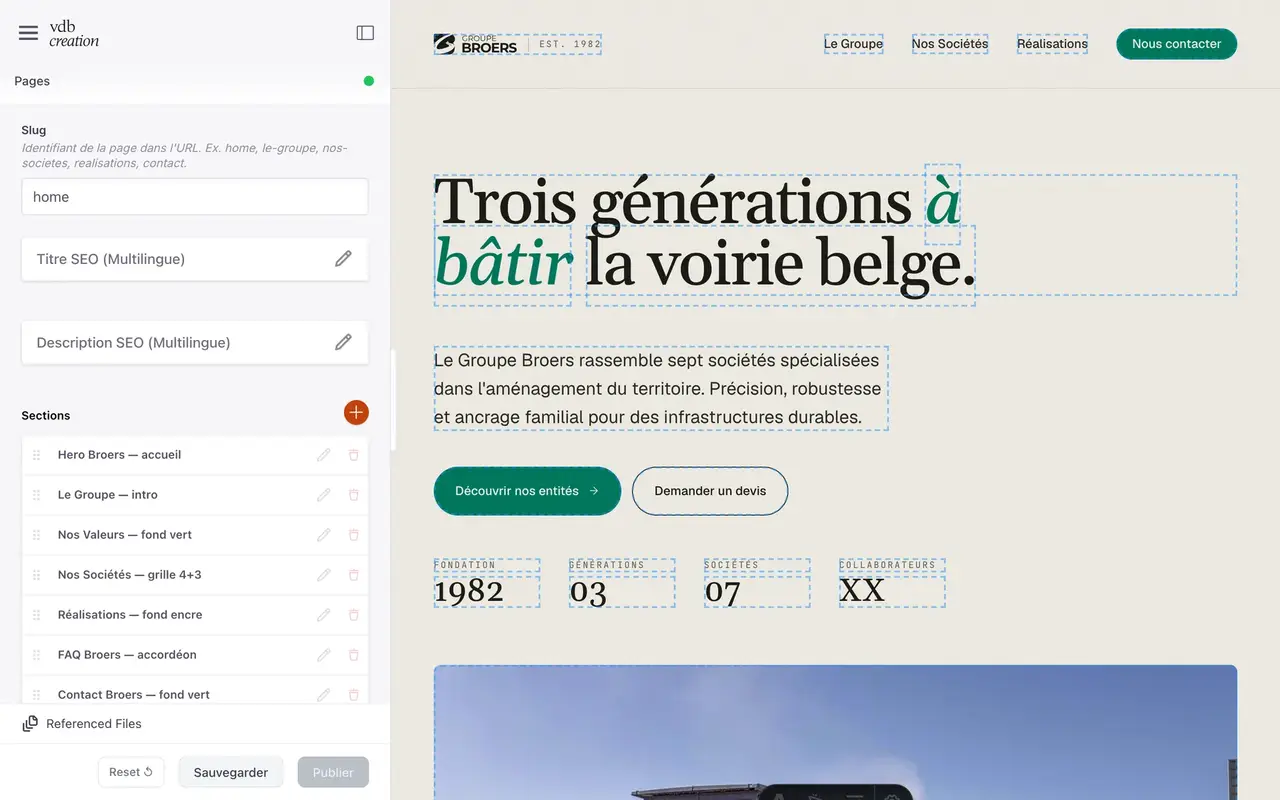
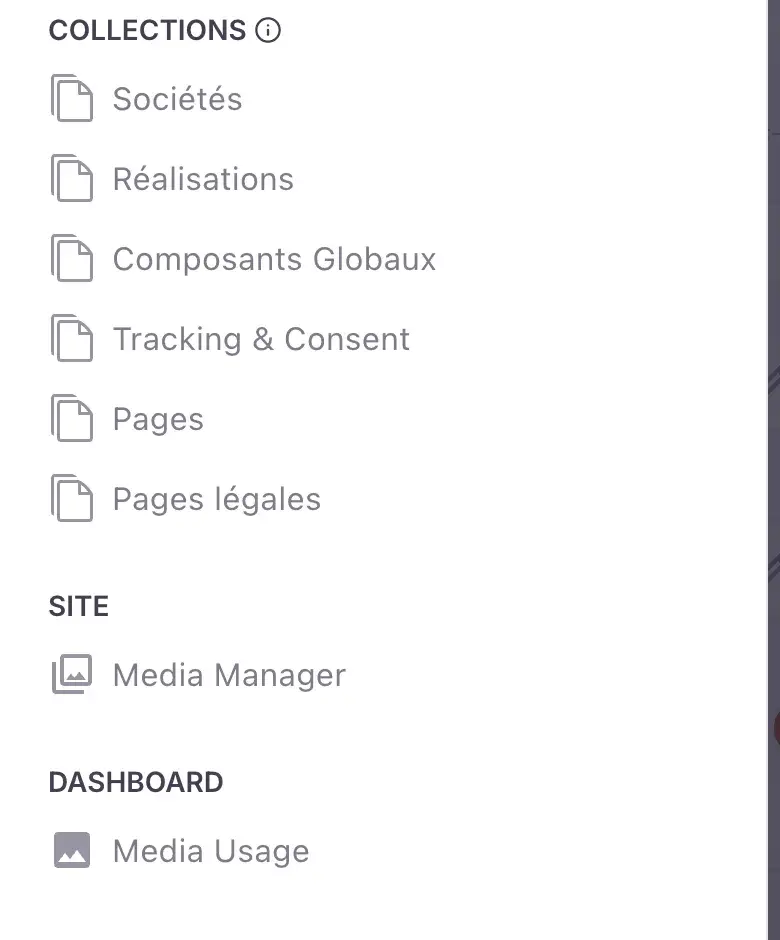
Le formulaire central
C'est ici que vous modifiez les champs : textes, liens, images, ordre des blocs. Chaque page a son propre formulaire. Sur le site en ligne, la page reste affichée à côté du formulaire : cliquer un élément de la page ouvre directement le bon champ, et la section se met à jour en direct pendant que vous tapez (avant même de sauvegarder).

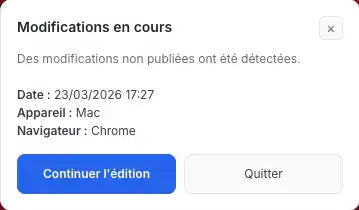
Les boutons en haut
Sauvegarder enregistre un brouillon en ligne. Publier (actif seulement après une sauvegarde) ouvre une fenêtre "Choisir le type de publication" avec deux boutons : "Aperçu (preview)" pour une version de test, et "Publier (site en ligne)" pour la mise en ligne réelle, qui reconstruit le site en quelques minutes. Reset ouvre un petit menu avec deux options : "Annuler mes modifications" et "Revenir à la version publiée".
Étape 3
Passer d'une page à une autre
Vous n'avez pas besoin de fermer TinaCMS pour changer de page.
- Revenez dans le menu de gauche.
- Ouvrez la rubrique Pages.
- Choisissez la page que vous voulez modifier.
- Attendez que le formulaire se mette à jour.
- Vérifiez le titre de la page avant de commencer. Sur un site multilingue, le sélecteur de langue (FR / NL / EN) en haut de page sert ensuite à vérifier chaque version (chaque langue à sa propre adresse : la principale à la racine, les autres avec un préfixe comme /en ou /nl).
Étape 4
Savoir quoi ouvrir
Selon ce que vous voulez modifier, vous n'ouvrez pas la même rubrique dans le menu.
Pages
Pour modifier le contenu principal d'une page : titres, paragraphes, boutons, images et ordre des blocs.
Composants globaux
Pour ce qui apparaît sur tout le site : navigation, pied de page, et selon votre site d'autres blocs partagés (intro, valeurs, chiffres-clés, libellés de formulaire, etc.).
Autres rubriques
Selon votre site, vous pouvez aussi voir Sociétés, Réalisations (le portfolio de vos projets), Pages légales ou d'autres rubriques dédiées. Elles servent à gérer des contenus spécifiques, séparés des pages principales.
Multi-langue
Si votre site est multilingue, un même champ apparaît plusieurs fois empilé, une fois par langue (par ex. FR, puis EN, puis NL) dans le même formulaire. Remplissez chaque langue l'une sous l'autre. Un sélecteur de langue (FR / NL / EN) dans l'en-tête et le pied de page permet de vérifier chaque langue après publication. Si vous ne voyez qu'un seul champ par contenu, votre site n'est pas multilingue.
Réflexes
Les bons gestes pour commencer
- Commencez par une petite modification pour prendre vos marques.
- Travaillez page par page plutôt que tout changer d'un coup.
- Sauvegardez régulièrement, même si vous n'êtes pas encore prêt à publier.
- Relisez toujours les titres, les liens et les images avant de publier.
- Si un champ existe en plusieurs langues (par ex. FR, EN, NL), pensez à renseigner toutes les langues affichées.
- En cas de doute, vérifiez en aperçu (preview) avant de publier sur le site en ligne.
Étape 5
Faire une première modification sans stress
Pour votre première prise en main, choisissez une modification très simple et facile à vérifier.
- Ouvrez Pages puis une page secondaire ou une page dont le contenu est facile à reconnaître.
- Changez un texte court, par exemple un titre secondaire, un paragraphe bref ou le texte d'un bouton.
- Si le site est multilingue, vérifiez si le champ existe en plusieurs langues (par ex. FR, EN, NL) et adaptez chaque valeur si besoin.
- Cliquez sur Sauvegarder.
- Après avoir sauvegardé, cliquez sur Publier puis choisissez "Aperçu (preview)" pour vérifier tranquillement le rendu avant toute mise en ligne sur le site en ligne.
Important
Ce qu'il vaut mieux ne pas changer seul au début
Ces actions ne sont pas interdites, mais elles méritent souvent une vérification supplémentaire. Chaque puce dit aussi quoi faire à la place.
- Laissez le slug (l'adresse de la page) tel quel ; si l'adresse doit changer, demandez à Valentin, c'est une opération qu'on fait ensemble.
- Avant de supprimer une page, un bloc ou une fiche, vérifiez d'abord en aperçu, ou videz les champs pour masquer sans supprimer.
- Après avoir restructuré une page multilingue, relisez chaque langue (par ex. FR, EN, NL) avant de publier.
- Pour une grosse modification, lancez d'abord un "Aperçu (preview)" ; publiez sur le site en ligne seulement quand l'aperçu vous convient.
- Pour votre toute première session, changez un seul contenu, vérifiez-le, puis passez au suivant.