Pages
Ouvrir la bonne page
La zone Pages permet d'éditer les pages principales du site. L'objectif est d'ouvrir la bonne page avant de commencer vos changements.
- Ouvrez la zone Pages.
- Choisissez la page à modifier.
- Si vous devez changer de page, revenez à la liste puis ouvrez la nouvelle page.
- Attendez que le formulaire se mette à jour.
- Vérifiez le titre de la page avant de modifier.
Texte
Modifier un texte, un titre ou un bouton
Dans TinaCMS, la plupart des textes se changent directement dans des champs très simples.
- Ouvrez la page ou le bloc concerné.
- Repérez le champ à modifier : titre, paragraphe, bouton ou texte court.
- Remplacez le contenu par votre nouvelle version.
- Relisez tranquillement avant de passer à la suite.
- Cliquez sur Sauvegarder pour enregistrer votre travail.
Repère rapide
Où aller selon ce que vous voulez changer
Quand on hésite entre Pages, Composants globaux et les rubriques de fiches, ce repère fait gagner du temps.
Le contenu d'une page précise
Pour un hero, un texte, un bouton, une image ou l'ordre des sections d'une page, ouvrez Pages puis la page concernée.
Un élément partage sur tout le site
Pour le menu, le footer ou le bloc contact, ouvrez Composants globaux. Vous ne devez pas corriger cela page par page.
Une fiche réalisation complète
Si votre site dispose d'une rubrique Réalisations (ou Projets selon votre site), ouvrez-la pour créer ou modifier une réalisation avec sa photo principale, sa vidéo optionnelle, sa fiche technique, sa galerie et ses informations de détail.
Une fiche société ou service
Si votre site dispose d'une rubrique Sociétés (ou Compétences/Services selon votre site), ouvrez-la pour gérer les fiches détaillées (métier, expertises, atouts, équipe, FAQ, coordonnées) affichées sur le site.
Un avis client
Le témoignage client s'edite la plupart du temps comme un bloc de page (section Témoignage), dans la page concernée via Pages, et non comme une rubrique à part. Sur certains sites une rubrique Témoignages dédiée peut exister : dans ce cas elle apparaît dans le menu de gauche.
Une version multilingue
Si vous voyez plusieurs champs de langue empilés (par exemple FR, NL et EN) pour un même contenu, cela signifie que le contenu doit être vérifié dans chaque langue. Le nombre de langues dépend de votre site.
Tous les sites n'ont pas les mêmes rubriques dans le menu de gauche. Certains ont Pages et Composants globaux uniquement, d'autres ont aussi Réalisations, Sociétés ou Pages légales. Regardez simplement ce qui apparaît dans votre menu : c'est ce qui est disponible pour votre site.
Le champ « slug » détermine l'adresse de votre page (ex : /ma-page). Le changer casserait les liens existants et nuirait à votre référencement sur Google. Si l'adresse doit vraiment évoluer, écrivez à valentin@vdbcreation.eu : c'est une opération qu'on fait ensemble.
Un champ ou une section laissé vide n'apparaît pas en ligne : c'est utile pour masquer proprement, mais ne remplissez jamais un champ avec une valeur inventée. Certains compteurs (par exemple un âge ou un nombre d'années) se calculent automatiquement à partir d'une année de départ : ne saisissez jamais l'âge ou le chiffre en dur. Selon le bloc ou la fiche, une vidéo optionnelle (lien ou upload) peut aussi être ajoutée en plus des images ; un champ vidéo vide signifie simplement pas de vidéo.
Blocs
Ajouter, supprimer ou déplacer un bloc de page
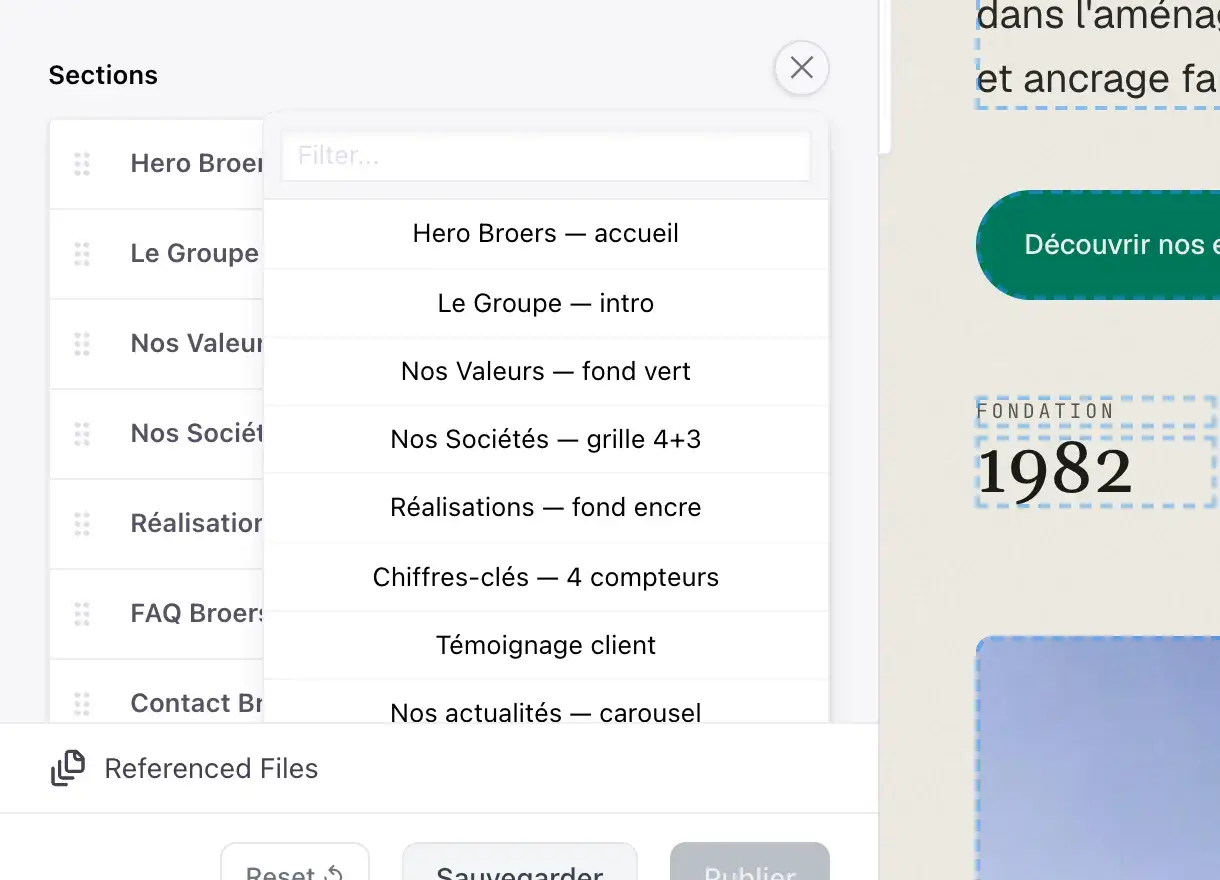
Votre site utilise des blocs visuels TinaCMS. Vous n'avez donc pas besoin de construire la mise en page à la main : vous choisissez un type de section et vous remplissez ses champs. Les types de blocs disponibles dépendent de votre site : vous ne verrez que ceux qui ont été prévus pour votre projet. Selon votre site, vous pouvez par exemple trouver un Hero, un bloc Valeurs, une grille de sociétés, un bloc Réalisations, des chiffres-clés, un témoignage, un carousel d'actualites, une FAQ ou un bloc Contact.
Hero
Pour un grand titre, un texte d'introduction et un bouton principal.
Texte + image
Pour expliquer une notion avec un visuel et un texte plus détaillé.
Statistiques
Pour afficher quelques chiffres clés de façon rapide et lisible.
Cartes d'information
Pour afficher des avantages, des points forts ou des thèmes clés.
Galerie
Pour afficher plusieurs images au même endroit, avec une structure simple.
Contact
Pour terminer une page avec un bloc de contact clair et actionnable.
Choisissez peu de blocs mais des blocs clairs. Une page simple est en général plus facile à maintenir qu'une page qui accumule trop de sections.
Structure
Comprendre le placement des sections
Chaque page est composée d'une liste de sections empilées les unes sous les autres. L'ordre dans lequel elles apparaissent dans le formulaire TinaCMS correspond exactement à leur ordre d'affichage sur le site. La première section de la liste s'affiche en haut de page, la dernière en bas.
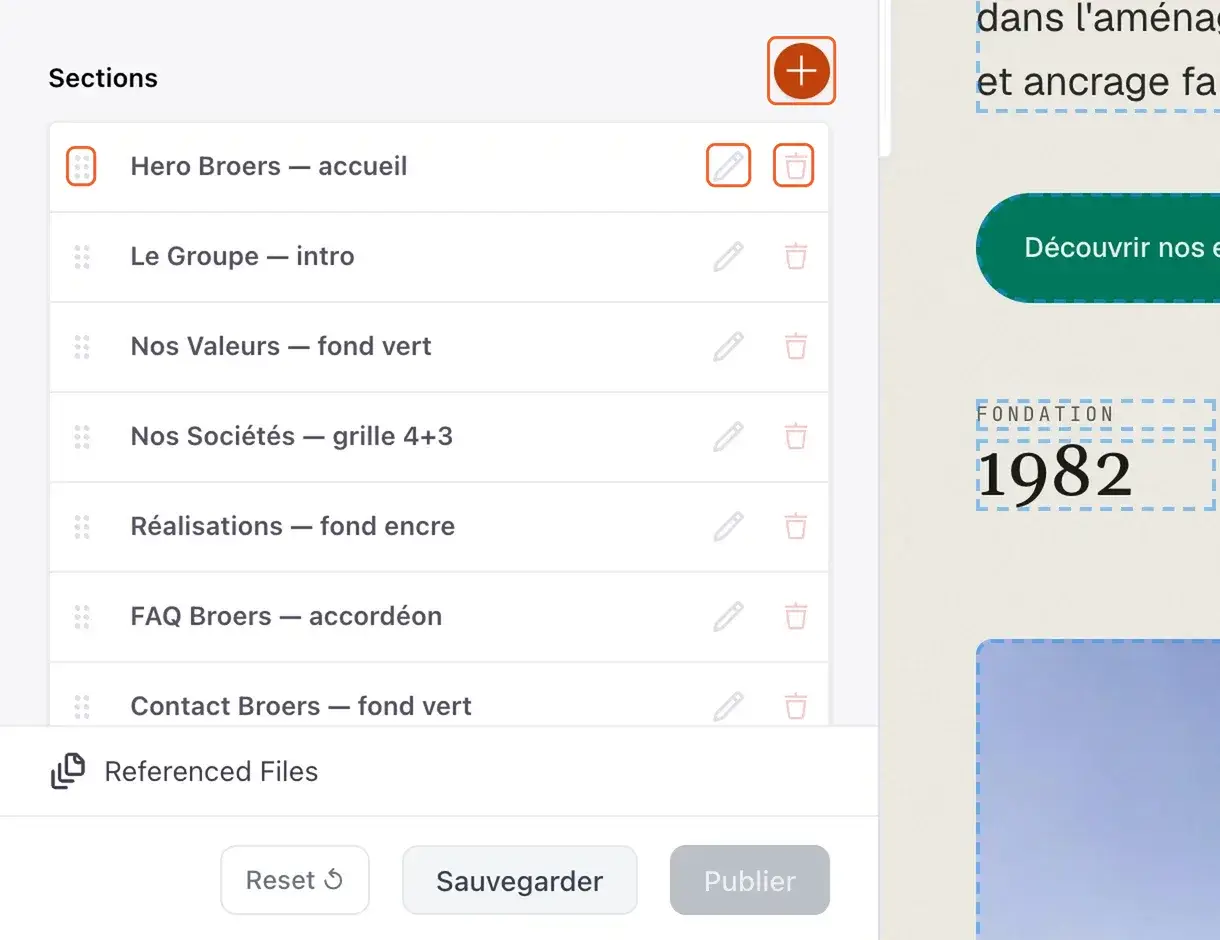
L'ordre du formulaire = l'ordre de la page
Les sections s'affichent sur le site dans le même ordre que dans la liste du formulaire TinaCMS. Si le Hero est en première position, il s'affichera en haut de la page. Si le bloc Contact est en dernière position, il s'affichera en bas.
Chaque page à sa propre liste de sections
Deux pages peuvent utiliser des sections différentes et dans un ordre différent. Vous composez chaque page comme vous le souhaitez en ajoutant, retirant ou réorganisant les sections.
Chaque section est autonome
Déplacer une section ne modifie pas son contenu. Vous pouvez réorganiser vos sections sans risquer de perdre les textes, images ou paramètres que vous avez déjà remplis.
Le résultat se voit immédiatement
Si l'édition visuelle (live editing) est activé sur votre site, la page reste affichée à côté du formulaire : cliquer un élément ouvre directement le bon champ, et chaque modification (texte ou déplacement de section) se met à jour en direct sur la page de travail. Sinon, sauvegardez et vérifiez en Preview pour voir le résultat.
Glisser-déposer
Réorganiser les sections par glisser-déposer
TinaCMS permet de déplacer les sections par drag and drop directement dans le formulaire. C'est la façon la plus rapide et la plus intuitive de changer l'ordre d'affichage de votre page.
- Ouvrez la page concernée dans Pages.
- Dans le formulaire, repérez la liste des sections. Chaque section est représentée par un bloc avec son nom et une icône de déplacement (six petits points ou un symbole de poignée).
- Cliquez et maintenez le clic sur la poignée de la section que vous voulez déplacer.
- Tout en maintenant le clic, faites glisser la section vers le haut ou vers le bas dans la liste jusqu'à la position souhaitée.
- Relâchez le clic pour déposer la section à son nouvel emplacement.
- Vérifiez le résultat sur la page de travail : l'ordre des sections sur le site correspond maintenant au nouvel ordre dans le formulaire.
- Répétez l'opération pour chaque section à déplacer si besoin.
- Cliquez sur Sauvegarder pour enregistrer le nouvel agencement.
Le glisser-déposer en images
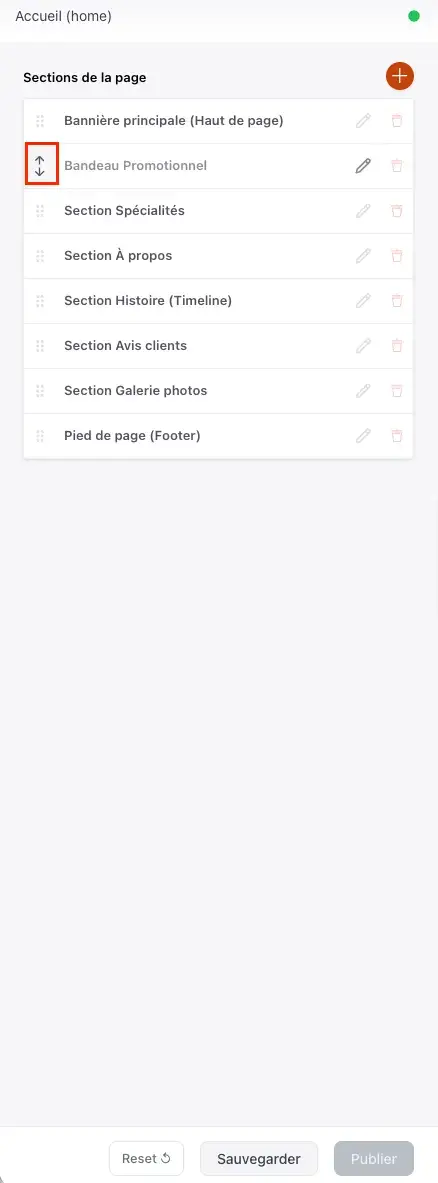
Glisser-déposer une section change uniquement sa position dans la page. Le contenu de la section (textes, images, paramètres) reste intact. Si vous faites une erreur d'ordre, il suffit de re-glisser la section au bon endroit.
Blocs
Ajouter ou supprimer un bloc en pratique
En plus du déplacement par drag and drop, vous pouvez ajouter de nouvelles sections ou en supprimer depuis la liste des sections du formulaire TinaCMS.
- Ouvrez la page concernée dans Pages.
- Repérez la liste des sections ou blocs déjà présents dans le formulaire.
- Pour ajouter un bloc, cliquez sur le bouton rond orange « + », en haut à droite de la liste des sections, puis choisissez le type de section qui correspond à votre besoin. La nouvelle section s'ajoute à la fin de la liste : utilisez ensuite le glisser-déposer pour la placer au bon endroit.
- Pour supprimer un bloc, vérifiez d'abord qu'il ne contient rien à conserver, puis cliquez sur l'icône de suppression de la section. Une confirmation s'affiche : "Supprimer cet élément ? Cette suppression sera définitive une fois vos modifications sauvegardées." Tant que vous n'avez pas sauvegardé, recharger la page ramène le bloc.
- Après toute modification de structure, sauvegardez puis relisez la page en Preview.
Ajouter une section en images
Éléments partagés
Modifier ce qui apparaît sur plusieurs pages
Quand un contenu revient partout, il ne faut pas le corriger page par page. Utilisez plutôt la zone Composants globaux. Cette zone sert aux éléments partagés (navigation, pied de page, libellés de formulaire, titres de sections communs, et selon votre site d'autres réglages globaux), pas à la création des fiches Réalisations ou Sociétés qui ont leur propre rubrique.
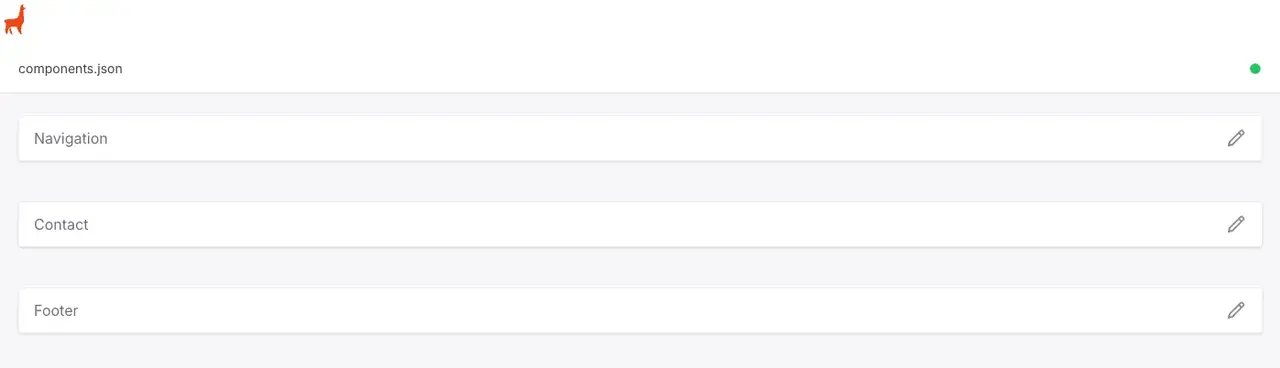
Navigation
Pour le nom du site, l'URL du site, le logo, les liens du menu et le bouton principal.
Contact
Pour le titre et l'intro du bloc contact, les coordonnées (email, téléphone, adresse, horaires), ainsi que les libellés et placeholders des champs du formulaire. Les champs disponibles dépendent de votre site.
Footer
Pour l'année de copyright, le nom de l'entreprise et le texte légal de bas de page.
Composants globaux sert au menu, au contact et au footer. Si votre site dispose d'autres rubriques (par exemple Réalisations, Sociétés, Pages légales), elles ont chacune leur propre entrée dans le menu de gauche.
Certains réglages communs (par exemple les titres de sections ou les textes d'index) se changent à un seul endroit et s'appliquent à toutes les pages concernées. Selon votre site, vous pouvez aussi y trouver les réglages de suivi et de cookies (Tracking & Consent ; la bannière cookies ne s'affiche que si un suivi est activé) et le bloc Coordonnées & carte : la carte n'apparaît que si la latitude, la longitude et le zoom sont renseignés (vide = pas de carte), et les réseaux sociaux s'ajoutent dans la liste prévue.
Composants globaux
Modifier le formulaire de contact
Le bloc contact et les champs du formulaire se changent aussi dans Composants globaux.
- Dans le menu de gauche, ouvrez Composants globaux.
- Ouvrez la zone Contact.
- Modifiez si besoin le sous-titre, le titre, la description et les coordonnées (email, téléphone, adresse).
- Pour le formulaire, modifiez le texte affiché et le placeholder de chaque libellé de la liste : chaque entrée correspond à un champ du formulaire. Ne modifiez pas l'identifiant technique du champ.
- Gardez en tête que certains champs peuvent être obligatoires selon la configuration de votre site.
- Si le site est multilingue, vérifiez aussi chaque langue (par exemple FR, NL et EN) avant de sauvegarder.
- Cliquez sur Sauvegarder (le bouton Publier devient alors actif), puis sur Publier si vous voulez vérifier en Preview ou mettre en ligne.
Réalisations / Sociétés
Créer une fiche pas à pas (Réalisation ou Société)
Si votre site dispose d'une rubrique Réalisations (ou Projets selon votre site) ou Sociétés dans le menu de gauche, voici comment créer une fiche. Si la rubrique n'apparaît pas, c'est qu'elle n'est pas prévue pour votre site.
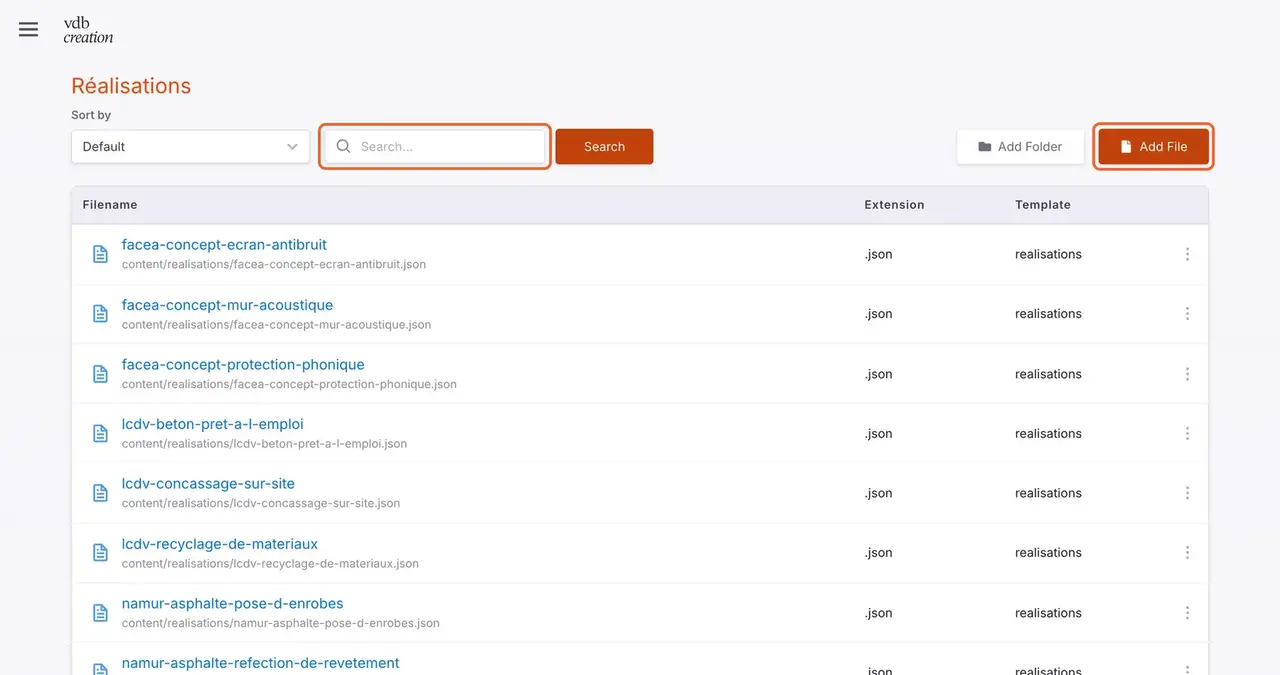
- Ouvrez la rubrique concernée dans le menu de gauche (par exemple Réalisations ou Sociétés), puis créez une nouvelle fiche depuis la liste de la rubrique.
- Renseignez d'abord le titre et le tag/catégorie de la fiche, dans chaque langue (par exemple FR, NL et EN) si le site est multilingue.
- Vérifiez le slug (identifiant d'URL) : il est requis à la création. Ne le changez plus sans bonne raison une fois la fiche partagée.
- Ajoutez ensuite la photo principale (utilisée dans les cartes et l'en-tête) et, si besoin, une vidéo optionnelle (lien ou upload ; champ vide = pas de vidéo).
- Complétez la description, la fiche technique (client, lieu, année...), les prestations, les chiffres clés, le récit du chantier (texte + image) et la galerie selon vos besoins.
- N'inventez pas les chiffres : certains compteurs (ex. âge, années) se calculent automatiquement à partir d'une année de départ, ne saisissez jamais l'âge en dur.
- Si vous voyez un champ Mise en avant, il sert à faire ressortir la fiche (par exemple en grande carte sur l'accueil). Un champ ou une section laissé vide n'apparaît pas en ligne.
- Renseignez le texte alternatif (alt) de chaque image ; selon le bloc, l'alt peut être à saisir dans chaque langue.
- Sauvegardez, vérifiez le rendu, puis publiez si la fiche est prête.
Création d'une fiche en image
Sociétés
Gérer les fiches Sociétés
Si votre site dispose d'une rubrique Sociétés (ou Compétences/Services selon votre site) dans le menu de gauche, vous pouvez y ajouter ou modifier des fiches. Si cette rubrique n'apparaît pas, c'est qu'elle n'est pas prévue pour votre site.
- Ouvrez la rubrique Sociétés dans le menu de gauche.
- Pour modifier une fiche existante, cliquez dessus. Pour en créer une, utilisez le bouton de création depuis la liste de la rubrique (un slug d'URL est requis).
- Renseignez le nom, le métier et la photo, et selon votre site la description, les expertises, les atouts, l'équipe, la FAQ et les coordonnées.
- Une vidéo d'en-tête optionnelle peut être ajoutée selon votre site (lien ou upload ; champ vide = pas de vidéo).
- Un champ ou une section laissé vide n'apparaît pas en ligne : ne rien inventer, notamment pour les coordonnées.
- Si le site est multilingue, remplissez chaque langue (par exemple FR, NL et EN).
- Sauvegardez, puis publiez si la fiche est prête.
Témoignage
Gérer un avis client
Sur la plupart des sites, les avis clients s'editent comme un bloc de page (section Témoignage) via Pages, et non comme une rubrique du menu. Si votre site dispose en plus d'une rubrique Témoignages dédiée dans le menu de gauche, vous pouvez y gérer une liste d'avis de la même façon.
- Ouvrez la page concernée dans Pages, puis repérez le bloc Témoignage dans la liste des sections (ou ajoutez-le s'il n'existe pas encore).
- Renseignez la citation, le nom du client, sa fonction ou société si le formulaire le propose, et une photo optionnelle.
- Un champ laissé vide n'apparaît pas en ligne : ne rien inventer.
- Si le site est multilingue, remplissez chaque langue (par exemple FR, NL et EN).
- Sauvegardez, puis publiez si la modification est prête.
Actions courantes
Les manipulations les plus fréquentes
Ces réponses vont droit au but pour les changements du quotidien dans TinaCMS.
Comment changer un texte ?
Ouvrez la page concernée dans Pages, repérez le champ texte, remplacez son contenu, puis cliquez sur Sauvegarder.
Comment changer le texte d'un bouton ?
Ouvrez le bloc qui contient le bouton, modifiez le champ du libellé du bouton, puis sauvegardez. Vérifiez aussi le lien du bouton si besoin.
Comment changer un lien ?
Ouvrez le bloc ou le composant global concerné, modifiez le champ URL, puis sauvegardez. Relisez bien l'adresse avant publication.
Comment remplacer une image ?
Ouvrez la page ou le bloc concerné, cliquez sur le champ image, importez le nouveau fichier, renseignez le texte alternatif (alt) de l'image si le champ existe, puis sauvegardez. Selon le bloc, l'alt peut être à saisir dans chaque langue.
Comment publier une image ?
Une image se publie avec la page ou le bloc qui la contient. Après avoir remplacé l'image, cliquez sur Sauvegarder, puis sur Publier et choisissez "Aperçu (preview)" ou "Publier (site en ligne)".
Comment modifier le formulaire de contact dans le composant global ?
Ouvrez Composants globaux, puis la zone Contact. Vous pouvez modifier le titre du bloc, les coordonnées, ainsi que le texte affiché et le placeholder de chaque libellé de la liste du formulaire (chaque entrée correspond à un champ ; ne modifiez pas l'identifiant technique). Sauvegardez ensuite vos modifications.
Comment créer une réalisation ?
N'ouvrez pas Composants globaux. Ouvrez la rubrique Réalisations (ou Projets selon votre site) dans le menu de gauche, créez une nouvelle fiche depuis la liste, renseignez le titre, le tag, les images (et une vidéo optionnelle), le slug, les descriptions et les contenus de détail, puis cliquez sur Sauvegarder.
Je veux afficher une réalisation sur une page. Ou faut-il aller ?
Pour créer une fiche complète, utilisez la rubrique Réalisations. Pour afficher une liste ou des cartes de réalisations dans une page, ouvrez la page concernée dans Pages puis modifiez le bloc Réalisations s'il existe déjà sur cette page.
Comment ajouter, déplacer ou supprimer un bloc ?
Ouvrez la page dans Pages, repérez la liste des sections, puis ajoutez un bloc, changez son ordre par drag and drop ou supprimez-le directement dans cette liste. Sauvegardez ensuite et vérifiez en Preview.
Comment changer l'ordre des sections d'une page ?
Ouvrez la page dans Pages. Dans la liste des sections, cliquez et maintenez la poignée de déplacement (icône six points) de la section à déplacer, puis faites-la glisser vers le haut ou le bas jusqu'à la position souhaitée. Relâchez, puis sauvegardez.
Est-ce que déplacer une section supprime son contenu ?
Non. Le drag and drop change uniquement la position de la section dans la page. Tous les textes, images et paramètres de la section restent intacts.
À quoi sert le champ Mise en avant d'une réalisation ?
Le champ Mise en avant sert à faire ressortir une réalisation, par exemple en grande carte sur l'accueil. Pour masquer un élément, laissez le champ ou la section vide (un champ vide n'apparaît pas en ligne) ou supprimez l'élément.
Multi-langue
Le multi-langue : plusieurs champs empilés
Si votre site est multilingue, les langues se gèrent dans les mêmes formulaires TinaCMS. Pour un même contenu, vous voyez plusieurs champs juste les uns sous les autres (par exemple FR, NL et EN selon les langues de votre site). Si vous ne voyez qu'un seul champ par contenu, c'est que votre site n'est pas multilingue.
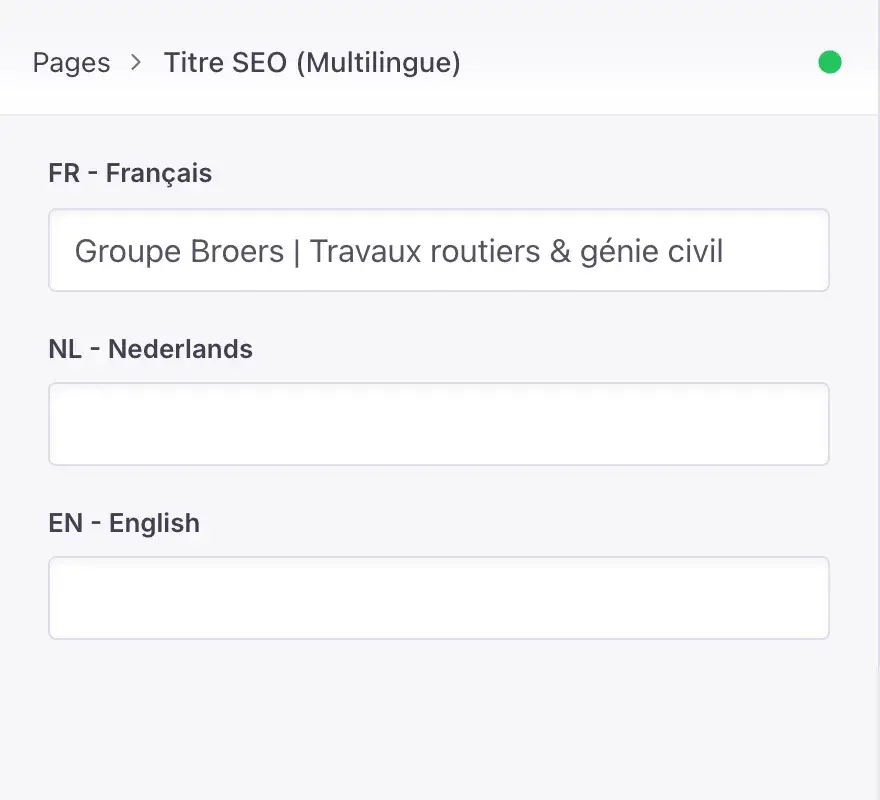
Plusieurs champs pour un même contenu
Un titre, un texte ou un bouton peut apparaître avec plusieurs champs de langue dans TinaCMS, par exemple un champ FR - Français, un champ NL - Nederlands et un champ EN - English.
FR = version à la racine
La version française correspond aux pages sans préfixe de langue, par exemple /contact ou /réalisations.
EN sous /en, NL sous /nl
Les versions traduites correspondent aux pages avec un préfixe de langue, par exemple /en/contact (anglais) et /nl/contact (néerlandais). Pour basculer entre les langues et vérifier chaque version, utilisez le sélecteur de langue (FR / NL / EN) présent dans l'en-tête et le pied de page du site.
La structure est partagée
Ajouter, supprimer ou déplacer un bloc modifie la page dans toutes les langues. Seuls les textes saisis dans les champs de langue (par exemple FR, NL et EN) restent distincts.
Mode d'emploi
Modifier une page multilingue pas à pas
Le plus simple est de traiter chaque langue (par exemple FR, NL et EN) comme une version du même contenu, dans un seul parcours de travail, avec un champ par langue empilé sous chaque contenu important.
- Ouvrez la page ou le composant global que vous voulez corriger.
- Repérez les champs de langue (par exemple FR, NL et EN) pour les titres, textes, boutons et autres libellés.
- Remplissez les champs de langue l'un après l'autre dans l'ordre ou ils sont empilés dans le formulaire.
- Commencez en général par la version FR, puis adaptez les autres langues juste en dessous.
- Si vous ajoutez, supprimez ou déplacez un bloc, gardez en tête que ce changement de structure s'applique à toutes les langues.
- Cliquez sur Sauvegarder pour enregistrer le brouillon.
- Vérifiez ensuite chaque version : la page française (/ma-page), la version anglaise (/en/ma-page) et la version néerlandaise (/nl/ma-page). Le plus simple est de basculer entre les langues avec le sélecteur de langue du site.
Multilingue
Checklist quand le multi-langue est actif
Cette liste vous aide à ne rien oublier quand le site affiche plusieurs langues. Si votre site n'est pas multilingue, vous pouvez ignorer cette section.
- Si vous voyez plusieurs champs de langue empilés (par exemple FR, NL et EN), pensez à remplir chaque champ.
- Commencez par la version FR, puis renseignez les autres langues (par exemple NL et EN) dans le même formulaire.
- Un changement dans une langue ne traduit pas automatiquement les autres.
- Si vous modifiez un bouton, un titre, un bloc contact ou un élément du menu, vérifiez aussi sa version dans chaque langue (par exemple NL et EN).
- Si une langue (par exemple NL ou EN) reste vide, certaines zones peuvent reprendre le français en secours, mais ce n'est pas garanti partout.
- Quand vous changez la structure d'une page, relisez chaque langue avant publication.
- En cas de doute, publiez d'abord en Preview et ouvrez aussi chaque version traduite (par exemple /en/ et /nl/), en basculant avec le sélecteur de langue du site.
Checklist
Avant de considérer votre modification comme terminée
- Le bon contenu a été modifié dans la bonne rubrique : Pages, Composants globaux, Réalisations ou Sociétés selon votre site.
- Les champs de chaque langue (par exemple FR, NL et EN) ont été vérifiés quand le site est multilingue.
- Les textes, liens, images et boutons ont été relus.
- La structure de page a été revérifiée si vous avez ajouté, deplace ou supprime un bloc.
- Le rendu a été contrôlé en Preview avant publication finale.
Quand un contenu apparaît avec plusieurs champs de langue (par exemple FR, NL et EN), considérez que la mise à jour n'est vraiment terminée qu'après vérification de chaque langue.